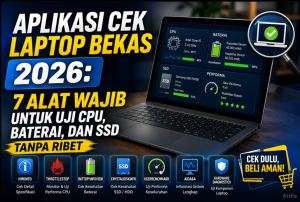
Aplikasi Cek Laptop Bekas
Membeli laptop bekas memang menggiurkan dari segi harga, akan tetapi tanpa pemeriksaan yang tepat, risiko mendapatkan perangkat bermasalah sangat tinggi. Untungnya, di tahun 2026, kamu tidak perlu menjadi ahli teknologi untuk memastikan laptop incaranmu layak beli. Beragam aplikasi cek laptop bekas 2026 hadir untuk membantu proses verifikasi cepat dan akurat. Oleh karena itu, Attila akan memandu kamu menggunakan aplikasi-andalan tersebut secara efektif, sehingga investasi hematmu benar-benar menguntungkan.
Mengapa Aplikasi Diagnostik Sangat Krusial?
Penjual seringkali hanya menunjukkan kondisi fisik yang mulus, sementara masalah tersembunyi mengintai di dalam perangkat. Untuk mengantisipasi hal ini, aplikasi diagnostik berfungsi seperti alat deteksi dini, mengungkap fakta sebenarnya tentang komponen kritis seperti baterai, penyimpanan, dan performa prosesor. Dengan demikian, dengan alat ini, kamu bisa menghindari kerugian finansial akibat perbaikan mahal di kemudian hari. Lagipula, biaya untuk mengganti komponen rusak seringkali lebih mahal daripada harga laptop bekas itu sendiri.
Aplikasi Andalan untuk Setiap Komponen
Berikut adalah daftar aplikasi yang wajib kamu siapkan, masing-masing dengan fungsi spesifik untuk menguji bagian vital laptop. Untuk memudahkan, kita akan membaginya berdasarkan komponen yang diuji.
1. Kesehatan Penyimpanan: CrystalDiskInfo
Komponen penyimpanan (HDD/SSD) sangat menentukan kecepatan sistem. Sebagai langkah awal, CrystalDiskInfo adalah aplikasi utama untuk mengecek kesehatan penyimpanan.
Aplikasi ini membaca teknologi SMART (Self-Monitoring, Analysis, and Reporting Technology) untuk menampilkan status kesehatan dalam persentase. Sebagai panduan, untuk SSD, angka di atas 90% masih tergolong prima. Di samping itu, perhatikan juga suhu pengoperasian; suhu ideal berkisar antara 30-50°C. Apabila suhu melebihi batas tersebut, maka potensi kerusakan drive semakin tinggi.
2. Kondisi Baterai: Battery Report Bawaan Windows
Baterai adalah komponen dengan umur pakai terbatas. Menariknya, kamu tidak perlu aplikasi tambahan untuk mengeceknya. Cukup gunakan perintah bawaan Windows:
- Buka Command Prompt sebagai administrator.
- Ketik
powercfg /batteryreportdan tekan Enter. - Buka file laporan yang dihasilkan (biasanya di
C:\Windows\System32\battery-report.html).
Dari laporan tersebut, fokuslah pada Design Capacity (kapasitas awal) dan Full Charge Capacity (kapasitas saat ini). Patokan sederhananya, baterai yang masih sehat memiliki kapasitas di atas 70% dari desain awal. Selain itu, jumlah siklus pengisian (Cycle Count) juga penting; angka di atas 200 menandakan pemakaian yang cukup intensif. Oleh sebab itu, jika kedua indikator ini buruk, kamu harus mempertimbangkan biaya penggantian baterai.
3. Performa dan Stabilitas: Cinebench & HWMonitor
Untuk memastikan CPU dan GPU berfungsi optimal serta tidak cepat panas, kamu perlu kombinasi dua aplikasi.
- Pertama, Cinebench R23 : Aplikasi ini memberikan beban kerja berat untuk mengukur performa maksimal prosesor. Jalankan tes singkat dan bandingkan skor yang didapat dengan rata-rata untuk model CPU tersebut di internet.
- Kedua, HWMonitor atau HWiNFO : Buka aplikasi ini sebelum dan selama menjalankan Cinebench. Pantau suhu CPU dan GPU. Sebagai catatan penting, suhu di atas 95°C menandakan sistem pendingin bermasalah atau pasta termal sudah mengering. Akibatnya, performa laptop akan menurun drastis karena prosesor membatasi kecepatannya untuk mencegah kerusakan.
4. Verifikasi Spesifikasi: CPU-Z
Pernahkah kamu menemukan kasus spesifikasi yang tidak sesuai dengan klaim penjual? Jika itu terjadi, CPU-Z adalah solusinya. Aplikasi ini menampilkan informasi detail dan real-time tentang prosesor, motherboard, RAM, dan kartu grafis. Oleh karena itu, ini adalah cara paling cepat untuk memverifikasi apakah komponen yang terpasang sesuai dengan yang dijanjikan. Bahkan, CPU-Z juga bisa mendeteksi kecepatan RAM yang sebenarnya, bukan hanya kapasitasnya.
5. Solusi All-in-One Modern
Untuk efisiensi waktu, beberapa alat menawarkan fungsi diagnostik lengkap dalam satu paket.
- Sebagai contoh, laptop-check : Alat berbasis command-line ini sangat praktis. Dengan satu perintah, ia memeriksa spesifikasi CPU, RAM, kesehatan SSD dan baterai secara otomatis, lalu menampilkan laporan lulus/gagal yang mudah dipahami. Dengan demikian, pengguna awam pun bisa langsung mengerti kondisi laptop.
- Di sisi lain, bagi pengguna macOS, MacCheck adalah pilihan tepat. Dirancang khusus untuk memeriksa Mac bekas, ia mampu mendeteksi MDM, Apple ID activation lock, dan melakukan berbagai tes interaktif pada keyboard, layar, dan audio. Jadi, baik pengguna Windows maupun macOS, semuanya memiliki opsi yang mumpuni.
Panduan Praktis Mengecek Laptop Bekas (5-10 Menit)
Berikut adalah prosedur cepat yang bisa kamu ikuti saat bertemu dengan penjual:
- Periksa Fisik & Kelengkapan: Mulailah dengan cermat memeriksa bodi, layar (pastikan tidak ada dead pixel atau retak), keyboard, dan touchpad. Setelah itu, tanyakan kelengkapan aksesoris dan garansi.
- Cek Spesifikasi (1 menit): Kemudian, jalankan CPU-Z untuk mencocokkan spesifikasi dengan klaim penjual.
- Cek Kesehatan Baterai (1 menit): Selanjutnya, jalankan perintah
powercfg /batteryreportuntuk melihat kondisi baterai. - Cek Penyimpanan (1 menit): Lalu, buka CrystalDiskInfo untuk melihat status kesehatan SSD/HDD.
- Tes Performa & Termal (3-5 menit): Setelah itu, jalankan Cinebench R23 sambil memantau suhu dengan HWMonitor.
- Uji Fungsionalitas Lain: Terakhir, jangan lupa untuk menguji webcam, mikrofon, speaker, semua port USB, dan koneksi Wi-Fi. Pastikan juga untuk mengecek konektivitas Bluetooth.
Tabel Aplikasi dan Fungsinya
| Komponen | Aplikasi yang Direkomendasikan | Fungsi Utama |
|---|---|---|
| Penyimpanan | CrystalDiskInfo | Membaca status kesehatan SMART, suhu, dan siklus pemakaian SSD/HDD |
| Baterai | powercfg /batteryreport | Menghasilkan laporan detail kapasitas desain, kapasitas saat ini, dan jumlah siklus |
| CPU/GPU & Suhu | Cinebench R23, HWMonitor | Mengukur performa maksimal CPU dan memantau suhu di bawah beban berat |
| Spesifikasi | CPU-Z | Menampilkan informasi detail dan akurat tentang semua komponen hardware |
| Solusi Lengkap | laptop-check, MacCheck | Melakukan serangkaian pengecekan otomatis dan menghasilkan laporan ringkas |
Jangan pernah mengandalkan kata-kata penjual semata. Bekali dirimu dengan aplikasi cek laptop bekas 2026 yang tepat, lakukan pengecekan mandiri, dan kamu akan terhindar dari penyesalan. Pemeriksaan yang teliti adalah kunci keputusan pembelian yang bijak.
Bagikan artikel ini kepada teman-teman yang sedang mencari laptop bekas agar mereka tidak tertipu! Jika kamu memiliki pengalaman atau tips lain, tulis di kolom komentar. Ingatlah, membeli laptop bekas itu seperti membeli mobil bekas—semakin teliti pemeriksaannya, semakin nyaman perjalananmu ke depan. Selamat berburu laptop bekas berkualitas!
Baca juga:
- Perkembangan AI di Indonesia dan Cara Kamu Bisa Ikut Ambil Bagian
- Cara Daftar Internet Rakyat 2026 secara Online untuk Akses Internet Cepat dan Murah
- Pahami Perbedaan SEO vs GEO: Strategi Optimasi untuk Mesin Pencari Tradisional dan Era AI
- DNS Pribadi: Cara Kerja, Manfaat, dan 7 Alasan Wajib Aktifkan untuk Keamanan Online
FAQ
1. Apakah semua aplikasi di atas gratis?
Sebagian besar aplikasi seperti CrystalDiskInfo, CPU-Z, HWMonitor, dan MacCheck memiliki versi gratis dengan fungsi yang sudah sangat mumpuni untuk keperluan pengecekan dasar. Namun, untuk fitur premium, biasanya tersedia opsi berbayar.
2. Bagaimana cara mengecek RAM laptop bekas?
Kamu bisa menggunakan CPU-Z untuk melihat informasi spesifikasi RAM seperti tipe, kecepatan, dan kapasitasnya. Untuk menguji stabilitas, aplikasi seperti MemTest86 bisa digunakan, tetapi untuk pengecekan cepat, CPU-Z sudah cukup. Selain itu, kamu juga bisa melihat jumlah slot RAM yang terpakai.
3. Apakah baterai laptop bekas dengan kapasitas 60% masih layak pakai?
Sangat tidak disarankan. Kesehatan baterai di bawah 70% menandakan baterai sudah aus dan kapasitasnya sangat berkurang. Akibatnya, kamu harus bersiap mengganti baterai dalam waktu dekat, yang merupakan biaya tambahan. Idealnya, cari laptop dengan kesehatan baterai di atas 80%.
4. Apa itu teknologi SMART pada SSD dan mengapa penting?
SMART (Self-Monitoring, Analysis, and Reporting Technology) adalah sistem yang memantau berbagai atribut kesehatan drive, seperti jumlah sektor yang dialokasikan ulang atau kesalahan baca/tulis. Aplikasi seperti CrystalDiskInfo membaca data ini untuk memberikan peringatan dini jika drive berpotensi gagal. Oleh karena itu, teknologi ini sangat penting untuk mencegah kehilangan data mendadak.
5. Bagaimana cara memastikan spesifikasi laptop sesuai dengan yang dijanjikan?
Jangan percaya pada daftar spesifikasi yang ditulis penjual. Sebagai gantinya, gunakan CPU-Z atau Speccy untuk membaca spesifikasi komponen secara langsung dari sistem. Jika ada ketidaksesuaian dengan klaim penjual, itu adalah tanda bahaya besar. Bahkan, kamu bisa langsung membatalkan transaksi jika terjadi perbedaan yang signifikan.

Attila Dzaky Pasla merupakan praktisi dan penulis teknologi yang berfokus pada komputer, smartphone, jaringan, keamanan digital, serta perkembangan teknologi terkini. Kontennya menyajikan informasi akurat dan tips praktis yang mudah dipahami. Selain teknologi, Attila juga memiliki hobi berolahraga.