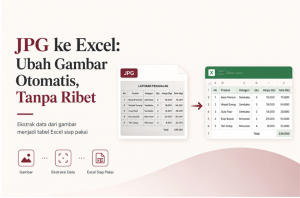
JPG ke Excel
Data yang masuk tidak selalu siap pakai. Kadang berupa foto struk belanja. Kadang scan laporan dari kantor. Atau tangkapan layar tabel dari presentasi. Datanya ada, tapi tidak bisa diolah. Tidak bisa diurutkan, dihitung, atau dimasukkan ke sistem lain selama masih berbentuk gambar.
Di sinilah konversi JPG ke Excel jadi solusi nyata. Bukan sekadar mengubah format file, tapi benar-benar memindahkan data dari gambar ke dalam sel spreadsheet yang bisa langsung dipakai.
Apa itu konversi JPG ke Excel dan bagaimana cara kerjanya?
Konversi JPG to Excel adalah proses mengekstrak data dari file gambar dan menyusunnya menjadi spreadsheet yang bisa diedit. Teknologi yang digunakan disebut OCR atau Optical Character Recognition.
OCR membaca gambar piksel per piksel. Ia mengenali bentuk karakter dan mencocokkannya dengan huruf dan angka. Hasilnya disusun ulang menjadi teks. Alat yang lebih canggih melangkah lebih jauh. Mereka mendeteksi struktur tabel secara keseluruhan. Baris dan kolom dikenali. Setiap sel tetap berada di posisi yang seharusnya.
Hasilnya bukan sekadar teks yang ditempel ke dalam sel. Hasilnya adalah data yang terstruktur, angka di kolom yang tepat, teks di baris yang sesuai, siap untuk dihitung dan dianalisis.
Kapan konversi JPG ke Excel benar-benar diperlukan?
Tidak semua situasi membutuhkan konversi. Ada situasi tertentu di mana mengetik ulang bukan pilihan terbaik.
Ketika menerima invoice dari supplier dalam bentuk foto atau scan. Mengetik ulang puluhan baris item satu per satu memakan waktu berjam-jam dan rentan salah ketik. Konversi menyelesaikan pekerjaan itu dalam hitungan detik.
Ketika tim lapangan menyerahkan formulir yang sudah diisi. Datanya perlu tercatat di sistem pelacakan tim. Memfoto dan mengonversinya jauh lebih cepat dari entri manual.
Ketika tabel dari publikasi lama hanya ada dalam bentuk cetak. Memindai dan mengonversinya menghemat puluhan menit dibanding mengetik baris per baris.
Ketika tim keuangan menerima laporan bank atau rekening koran dalam bentuk gambar. Gambar masuk, data akuntansi keluar. Konversi yang menghubungkan keduanya.
Jenis gambar apa yang menghasilkan konversi terbaik?
Hasil konversi sangat bergantung pada kualitas gambar. Ini bukan soal alat yang digunakan, tapi soal input yang diberikan.
Gambar terbaik untuk dikonversi:
- Invoice dan struk cetak — Bekerja baik ketika gambar tajam dan pencahayaan merata. Font standar dan garis kolom yang jelas menghasilkan output yang rapi.
- Laporan yang dipindai — Scan dari flatbed scanner dengan resolusi 300 DPI ke atas memberikan hasil paling konsisten.
- Tangkapan layar data digital — Paling mudah dikonversi karena teks sudah tajam dan kontras tinggi tanpa distorsi kamera.
- Foto tabel cetak — Bisa dikonversi dengan baik jika diambil tepat dari atas dengan pencahayaan merata.
Gambar yang lebih sulit:
- Dokumen tulisan tangan — OCR standar tidak dirancang untuk tulisan tangan. Hasilnya tidak konsisten dan perlu banyak koreksi manual.
- Dokumen yang pudar atau banyak fotokopi — Detail yang hilang tidak bisa dipulihkan oleh konversi. Naikkan kontras gambar sebelum diunggah. Tapi hasilnya tetap perlu diperiksa setelah konversi.
Apa langkah-langkah mengubah JPG ke Excel dengan benar?
Prosesnya sederhana dan bisa selesai dalam dua menit untuk dokumen standar.
Langkah 1: Siapkan gambar terlebih dahulu
Ini langkah yang paling sering dilewati tapi paling berpengaruh pada hasil. Tiga hal yang perlu diperhatikan:
Kamera harus tepat di atas dokumen, tidak miring. Kemiringan sekecil apapun bisa mengacaukan deteksi kolom. Pencahayaan harus merata di seluruh halaman. Bayangan yang jatuh di atas beberapa baris membuat nilai di area itu tidak terbaca. Potong gambar hingga hanya menyisakan area tabel. Logo, header, dan margin kosong di luar tabel membingungkan mesin OCR. Potong semuanya sebelum mengunggah.
Langkah 2: Pilih alat yang tepat
Tidak semua konverter menghasilkan output yang sama. Untuk tabel dengan batas kolom yang jelas dan gambar bersih, sebagian besar alat berbasis browser memberikan hasil yang baik. Kalau tabel tidak punya garis kolom, pilih alat dengan kemampuan deteksi struktur yang lebih baik.
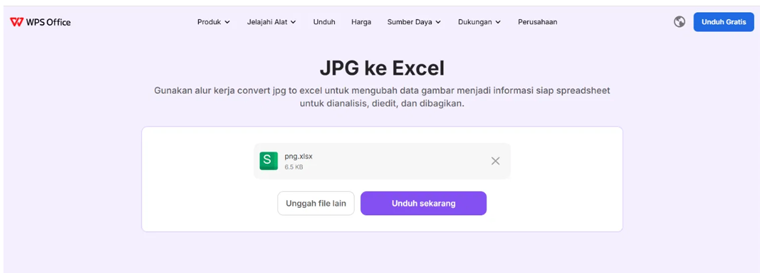
WPS punya konverter JPG to Excel gratis. Tidak perlu instal apapun. Buka browser, langsung pakai. Tidak perlu instalasi, tidak perlu akun, tidak ada batasan konversi harian. Alat ini menangani tabel bertepi maupun tabel tanpa garis pemisah kolom.
Langkah 3: Unggah gambar
Buka konverter di browser. Unggah gambar dengan mengklik area upload atau seret file langsung ke dalamnya. Sebagian besar alat menerima format JPG, PNG, dan format gambar umum lainnya.
Langkah 4: Biarkan alat memproses
Alat memindai gambar, mendeteksi struktur tabel, dan mengekstrak data. Untuk dokumen standar, proses ini selesai dalam hitungan detik. Dokumen dengan tata letak kompleks atau banyak tabel butuh waktu sedikit lebih lama.
Langkah 5: Unduh dan buka file
Unduh file XLSX yang sudah jadi. Buka di Excel, WPS Spreadsheet, atau Google Sheets. Sebelum digunakan, lakukan review singkat.
Langkah 6: Periksa hasil konversi
Dua menit untuk memeriksa hasil konversi mencegah kesalahan yang bisa memakan waktu berjam-jam untuk dilacak nanti. Periksa empat hal ini:
- Angka — Klik kolom angka dan cek status bar di bawah layar. Jika menampilkan sum, data sudah berformat angka. Jika menampilkan count, data masih berformat teks. Gunakan Convert to Number untuk memperbaikinya.
- Tanggal — Format tanggal yang berbeda antara DD/MM/YYYY dan MM/DD/YYYY bisa menyebabkan kesalahan tersembunyi. Kesalahan ini baru terlihat saat formula gagal. Bandingkan beberapa tanggal dengan gambar aslinya.
- Total — Jumlahkan item di spreadsheet dan bandingkan dengan total di gambar asli. Ketidakcocokan menunjukkan ada nilai yang salah baca.
- Nomor referensi — Satu karakter yang salah pada kode atau nomor invoice cukup untuk merusak lookup dan impor data .
Apa yang memengaruhi akurasi konversi?
Tiga faktor paling menentukan kualitas output.
Kualitas gambar adalah faktor terbesar. Gambar tajam, kontras tinggi, sudut lurus — tiga hal yang menghasilkan output paling akurat. Foto buram, gelap, atau miring menurunkan akurasi terlepas dari alat yang digunakan.
Struktur tabel adalah faktor kedua. Garis batas yang jelas antar kolom membantu OCR membagi data dengan benar. Alat yang baik membaca spasi dan perataan untuk merekonstruksi layout yang benar.
Jenis dokumen adalah faktor ketiga. Dokumen cetak standar dengan font konsisten menghasilkan output yang bisa diandalkan. Layout tidak standar dan font dekoratif menghasilkan output yang kurang konsisten. Campuran konten cetak dan tulisan tangan juga memperburuk hasil.
Kesalahan umum yang perlu dihindari
Mengunggah gambar berkualitas rendah dan berharap hasil yang bersih adalah kesalahan paling umum. Gambar buram atau tidak merata pencahayaannya menghasilkan spreadsheet yang berantakan, tidak peduli seberapa canggih alatnya.
Melewati review setelah konversi adalah kesalahan kedua. Hasil yang terlihat bersih bisa menyimpan karakter salah baca, tanggal tertukar, atau baris yang hilang. Dua menit pemeriksaan mencegah kesalahan yang jauh lebih lama untuk dilacak.
Menggunakan alat yang salah untuk jenis dokumen yang salah adalah kesalahan ketiga. Alat OCR dasar pada tabel tanpa garis batas akan menggabungkan semua kolom setiap kali. Memilih alat yang sesuai sama pentingnya dengan kualitas gambar.
Untuk dokumen bisnis standar seperti invoice, laporan keuangan, dan tabel cetak, Anda bisa convert JPG to Excel menggunakan alat online WPS langsung dari browser. Tidak perlu software tambahan, tidak perlu daftar akun.
Format output apa yang terbaik setelah konversi?
Sebagian besar alat menghasilkan file XLSX secara default. Ini pilihan yang tepat untuk sebagian besar kebutuhan karena XLSX mempertahankan formatting, formula, dan banyak sheet sekaligus.
Jika data perlu masuk ke sistem lain seperti software akuntansi atau database, CSV mungkin lebih cocok. CSV adalah format teks sederhana yang diterima hampir semua sistem. Kelemahannya, CSV tidak menyimpan formatting dan formula.
Untuk kolaborasi tim secara real-time, Google Sheets bisa jadi pilihan. Upload file XLSX ke Google Drive dan buka sebagai Google Sheet. Semua anggota tim bisa mengakses dan mengedit versi yang sama.
Kesimpulan
Konversi JPG ke Excel bukan teknologi yang rumit. Ini solusi praktis untuk masalah nyata yang dihadapi banyak tim kerja setiap hari.
Siapkan gambar dengan benar sebelum mengunggah. Pilih alat yang sesuai dengan jenis dokumen. Periksa hasilnya sebelum data digunakan.
Tiga langkah itu mengubah proses yang sebelumnya memakan waktu berjam-jam menjadi sesuatu yang selesai dalam hitungan menit.
Baca juga: 5 Tips untuk Membuat Video Pemasaran yang Menarik Perhatian dari Galeri Gambar Sederhana
FAQ
1. Apa itu konversi JPG ke Excel?
Konversi JPG ke Excel adalah proses mengekstrak teks dan data tabel dari file gambar menggunakan teknologi OCR, lalu menyusunnya menjadi spreadsheet yang bisa diedit. Hasilnya adalah data dalam sel yang siap untuk dihitung, diurutkan, dan diimpor ke sistem lain.
2. Seberapa akurat konversi JPG ke Excel untuk dokumen bisnis?
Untuk scan bersih dengan kontras tinggi dari dokumen standar, akurasi bisa mencapai lebih dari 95 persen. Kualitas gambar adalah faktor terbesar. Pencahayaan merata, sudut lurus, dan crop yang rapi meningkatkan hasil lebih dari sekadar mengganti alat.
3. Bisakah konversi JPG ke Excel dilakukan secara gratis tanpa daftar akun?
Ya. Alat berbasis browser seperti WPS memproses gambar tanpa registrasi dan tanpa biaya. Unggah file, unduh hasilnya, dan langsung buka di aplikasi spreadsheet pilihan Anda.
4. Mengapa angka di hasil konversi muncul sebagai teks?
OCR membaca semua konten sebagai string karakter secara default. Di Excel, pilih sel yang bermasalah, cari tanda segitiga hijau di sudut sel, dan pilih Convert to Number. Untuk rentang yang lebih besar, gunakan Text to Columns dari tab Data dengan format General.
5. Jenis gambar apa yang paling mudah dikonversi ke Excel?
Invoice cetak dengan layout standar, laporan yang dipindai dengan resolusi tinggi, dan tangkapan layar data digital adalah yang paling mudah. Dokumen tulisan tangan dan dokumen yang pudar membutuhkan lebih banyak koreksi manual setelah konversi.

Bambang Niko Pasla is a senior writer with more than 10 years of experience, focusing on industry, business, technology, and lifestyle. Outside the world of writing, I channel that curiosity through sports and traveling—with the belief that the best stories are not only researched, but also lived.