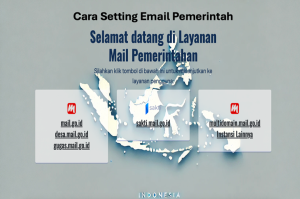
Setting email pemerintah (mail.go.id) di perangkat iOS seringkali menjadi kendala bagi para ASN dan pegawai instansi pemerintahan. Berbeda dengan penyedia email komersial seperti Gmail atau Yahoo, email instansi pemerintah memerlukan pengaturan khusus yang harus disesuaikan dengan server dan protokol keamanan yang berlaku.
Sebagian besar instansi pemerintah Indonesia, termasuk Pemko Batam yang akan kita jadikan contoh, menggunakan sistem email berbasis Microsoft Exchange atau IMAP/SMTP dengan autentikasi khusus. Sistem ini dirancang untuk memenuhi standar keamanan email organisasi yang ketat, melindungi data sensitif, dan memastikan kelancaran komunikasi internal.
Protokol email yang umum digunakan adalah IMAP (Internet Message Access Protocol) yang memungkinkan sinkronisasi sempurna antara perangkat mobile dan server utama. Dengan konfigurasi IMAP yang tepat, semua perubahan yang kamu lakukan di smartphone iOS atau Android, baik membaca, menghapus, atau mengorganisir email akan tercermin secara real-time di semua perangkat lainnya.
Persiapan Sebelum Setting Email Pemerintah
1. Informasi yang Diperlukan
Pastikan kamu telah mengumpulkan informasi berikut sebelum memulai proses instalasi email kantor:
- Alamat email lengkap (contoh: b_niko_p@jambiprov.go.id)
- Kata sandi akun email
- Tipe server (IMAP atau Exchange)
- Alamat server incoming mail (biasanya email.domainsurat.go.id atau variannya)
- Alamat server outgoing mail (SMTP)
- Port yang digunakan (993 untuk IMAP/SSL dan 587 untuk SMTP)
2. Persyaratan Sistem
- Perangkat iPhone dengan iOS terbaru (disarankan iOS 14 ke atas)
- Koneksi internet stabil (Wi-Fi recommended untuk proses awal)
- Kapasitas memori yang memadai untuk aplikasi Mail
Catatan: fitur SMTP harus diaktifkan terlebih dahulu melalui webmail. Adapun caranya, login ke webmail di alamat: https://surel.mail.go.id/multidomain/?_task=login, masukan username dan password. Setelah masuk, cara konfigurasi setting, hidupkan ikon fitur SMTP.
Cara Setting Email Pemerintah di iOS atau Android
Berikut langkah demi langkah konfifurasi email pemerintah di Smarphone
1. Akses Menu Pengaturan Mail
Buka aplikasi Settings (Pengaturan) di perangkat, scroll ke bawah hingga menemukan opsi Mail, lalu ketuk untuk masuk ke menu pengaturan email.
2. Tambahkan Akun Baru
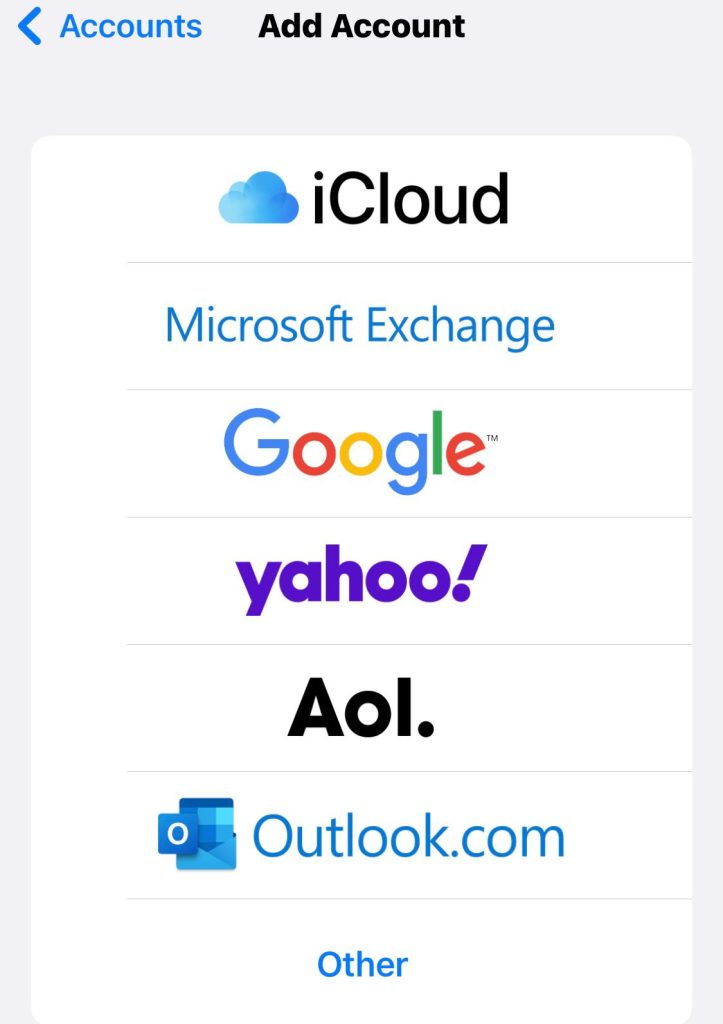
Dalam menu Mail, pilih Accounts (Akun), kemudian ketuk Add Account (Tambahkan Akun). Di sini kamu akan melihat berbagai opsi penyedia email populer seperti iCloud, Google, dan Outlook. Karena kita mengkonfigurasi email pemerintah, pilih opsi Other di bagian bawah daftar.
3. Pilih Jenis Akun Email
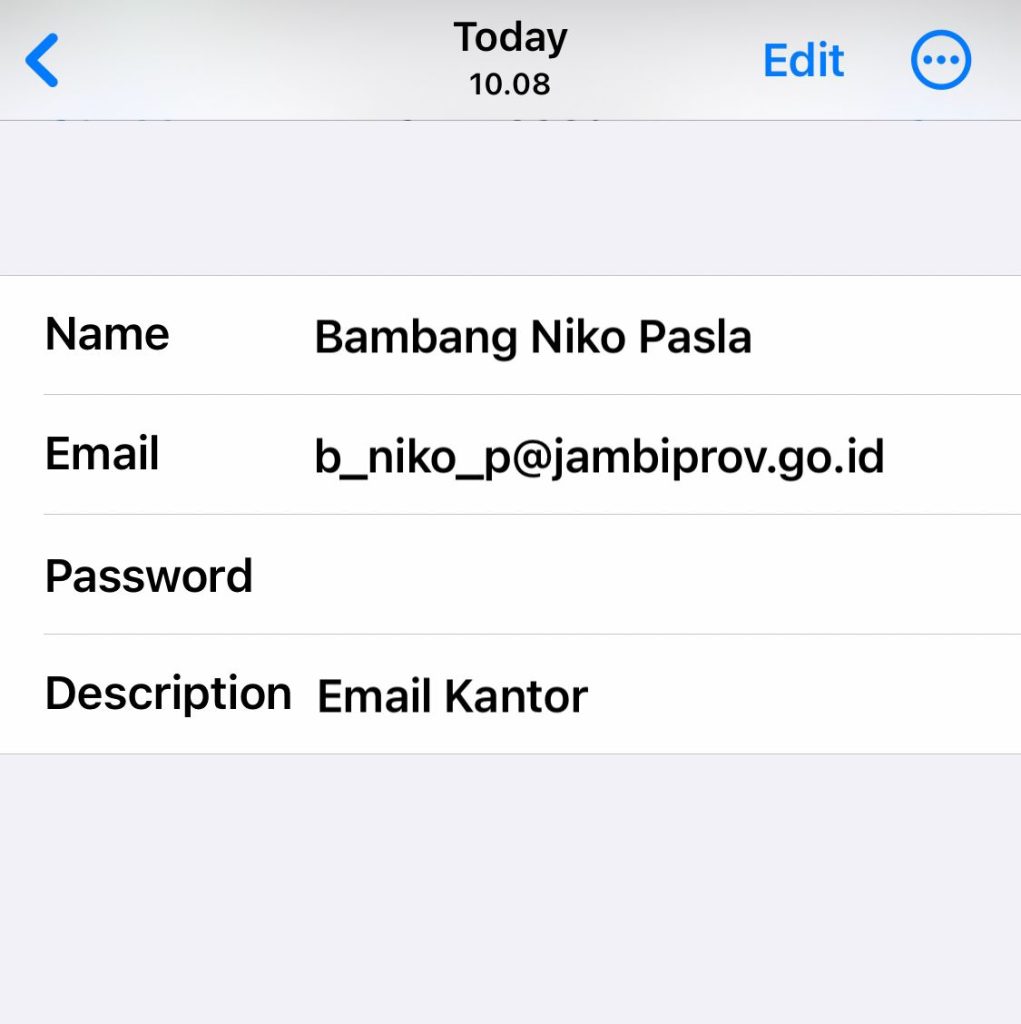
Ketuk Add Mail Account atau Other (iOS) untuk memulai proses konfigurasi manual. Kamu akan diarahkan ke form New Account dimana kamu perlu mengisi informasi dasar:
- Name: Nama lengkap yang akan ditampilkan di email yang dikirim misalnya Bambang Niko Pasla
- Email: Alamat email pemerintah lengkap (contoh: b_niko_p@jambiprov.go.id)
- Password: Kata sandi akun email
- Description: Deskripsi untuk membedakan akun ini (opsional, bisa diisi “Email Kantor” atau “Email Pemerintah”)
Setelah semua terisi, ketuk Next untuk melanjutkan ke pengaturan server.
4. Konfigurasi Server Email
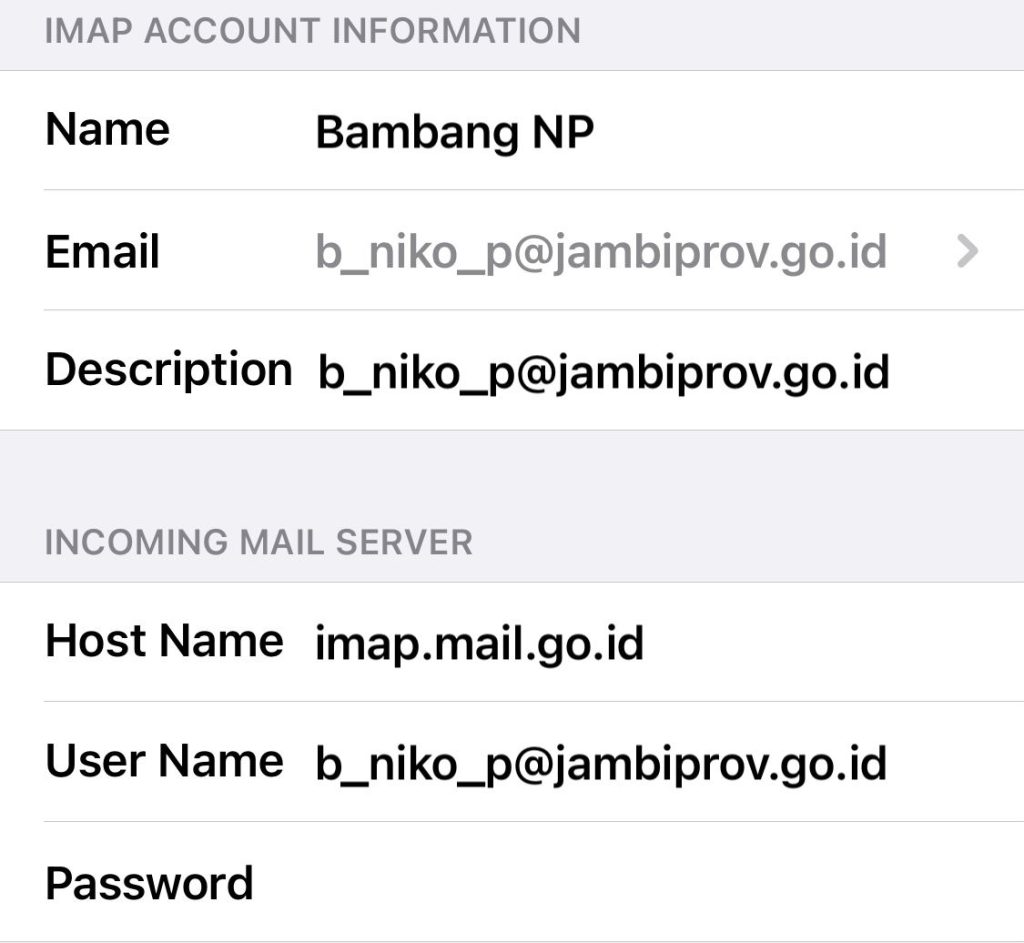
Ini adalah bagian paling kritis dalam proses pengaturan email instansi. Pilih IMAP (direkomendasikan) atau POP sebagai tipe akun, kemudian isi informasi server:
Bagian INCOMING MAIL SERVER:
- Host Name: Masukkan alamat server incoming mail (contoh: imap.mail.go.id)
- Username: Masukkan alamat email lengkap misalnya b_niko_p@jambiprov.go.id
- Password: Kata sandi email
- Server port: 993
Bagian OUTGOING MAIL SERVER:
- Host Name: Masukkan alamat server outgoing mail (biasanya sama dengan incoming, contoh: smtpauth.mail.go.id)
- Username: Masukkan alamat email lengkap, misalnya b_niko_p@jambiprov.go.id
- Password: Kata sandi email
- Server port: 587
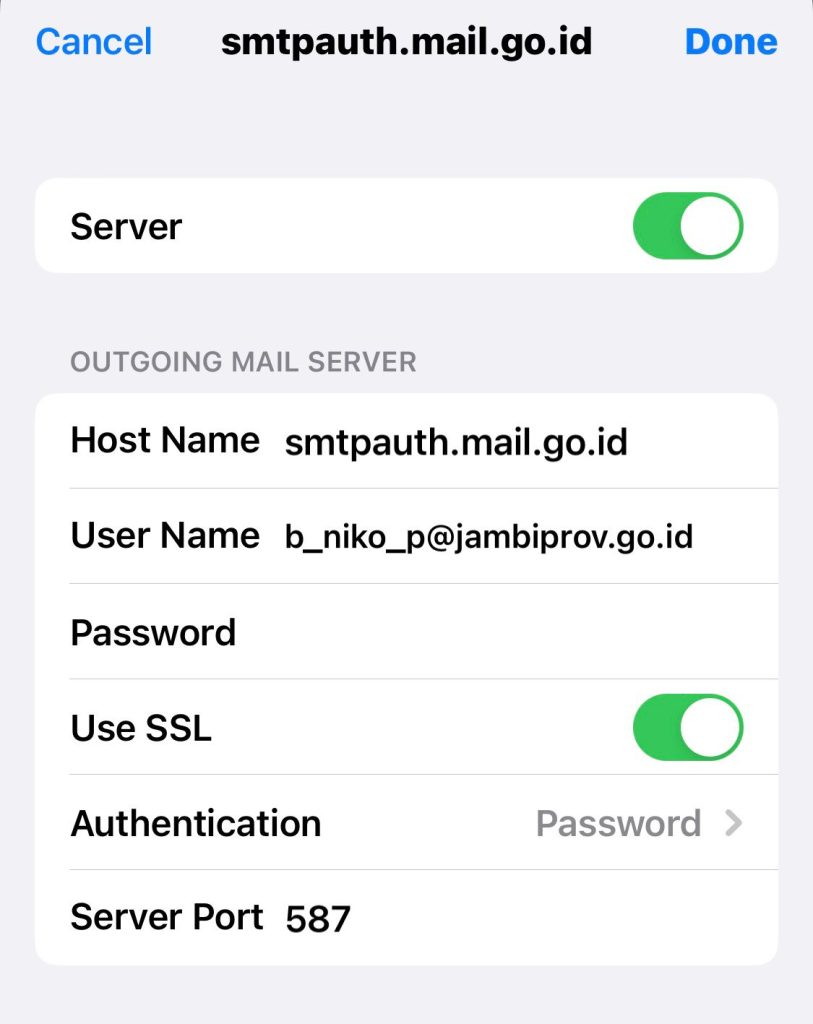
Pastikan semua informasi telah diisi dengan benar sebelum melanjutkan. Ketuk Done untuk memvalidasi pengaturan.
5. Verifikasi dan Penyempurnaan Konfigurasi
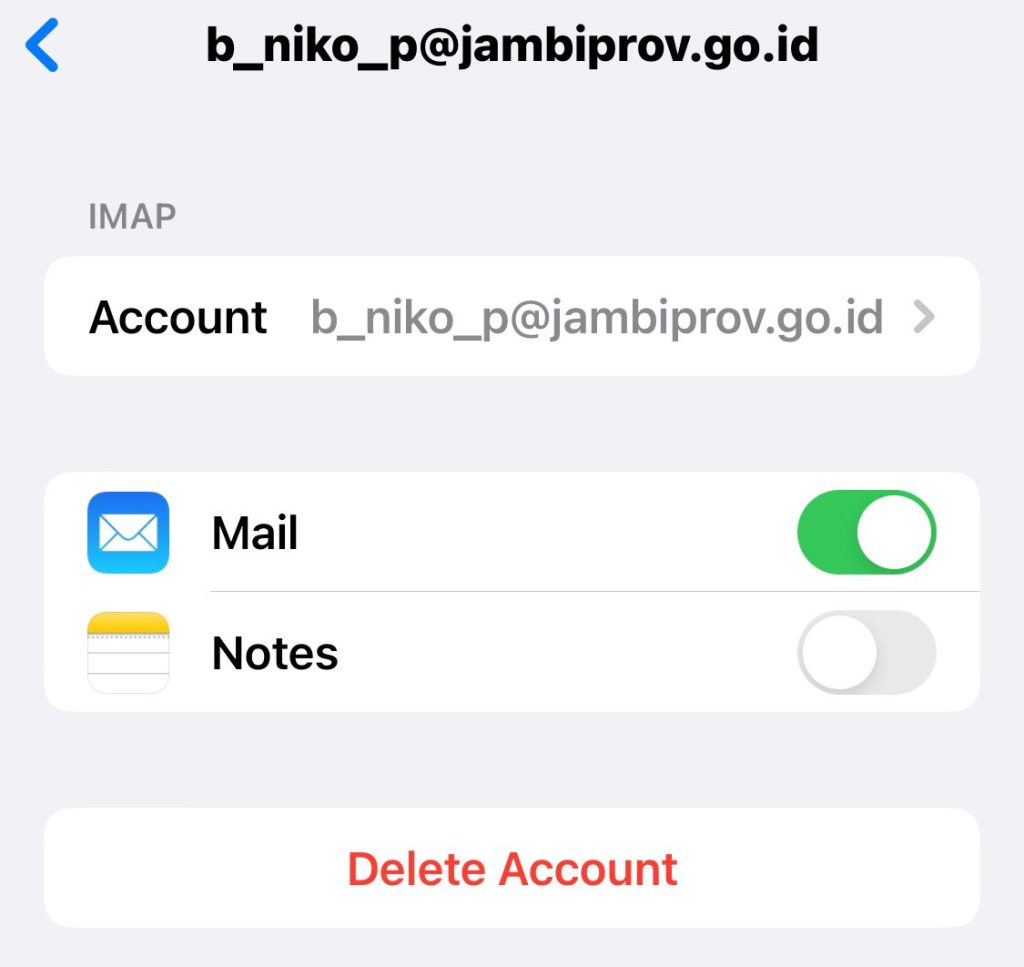
Bila semua data sudah benar, sistem smarphone akan memverifikasi koneksi ke server email. Proses ini mungkin memakan waktu beberapa detik hingga menit. Setelah berhasil, kamu akan diarahkan ke layar dimana kamu bisa memilih data apa saja yang ingin disinkronkan:
- Mail: Pastikan opsi ini aktif untuk mengakses email
- Notes: Opsional, untuk sinkronisasi catatan
6. Verifikasi Akun Aktif
Buka aplikasi Mail di perangkat iOS. Akun email pemerintah seharusnya sudah muncul di daftar akun dan siap digunakan. Cobalah kirim email test untuk memastikan baik incoming maupun outgoing berfungsi dengan baik.
Cara Konfigurasi Email Pemerintah di Laptop
- Buka aplikasi email Outlook di laptop mu. Masukkan email pemerintah atau dinas pada kolom yang tersedia atau pilih opsi untuk menambahkan akun baru. Setelah itu, klik Continue untuk melanjutkan proses.
- Masukkan password email dinas. Untuk pengaturan lengkap, pilih opsi “show more” dan isikan data berikut:
- Data Server IMAP:
- Server IMAP: imap.mail.go.id
- Port: 993
- Jenis Keamanan: SSL/TLS
- Data Server SMTP:
- Server SMTP: smtpauth.mail.go.id
- Port: 587
- Jenis Keamanan: SSL/TLS
- Data Server IMAP:
- Klik Continue dan tunggu proses sinkronisasi berjalan. Sistem akan melakukan verifikasi dan penyamaan data dengan server email dinas.
- Setelah proses sinkronisasi selesai, kamu akan melihat tampilan berhasil login email dinas di laptop. Akun email sudah siap digunakan untuk keperluan komunikasi dinas atau lainnya.
Cara setting email dinas di Laptop windows juga berlaku untuk Macbook, yang membedakan hanya saat memilih jenis account provider, pada macbook pilih Other Mail Account.
Dengan mengikuti tips diatas, kamu tidak hanya mengatasi kendala teknis tetapi juga meningkatkan efisiensi kerja secara signifikan. Email yang terkonfigurasi dengan baik akan menjadi pintu gerbang produktivitas tanpa batas, memastikan tetap terhubung dengan kolega dan tugas-tugas penting dimanapun berada. Email pemerintah ini merupakan salag satu persyaratan bila seorang ASN ingin membuat akun Google Scholar dan Akun SINTA.
Komunikasi pemerintahan yang efektif dimulai dari pengaturan email yang tepat – selesaikan konfigurasinya hari ini, nikmati produktivitas tanpa batas besok.
Baca juga:
- 7 Tools Data Analyst Dari Pemula Hingga Expert
- Hard Skill Data Scientist: 10 Kemampuan Teknis Wajib di Era Big Data
- Apa Dampak Kecerdasan Buatan terhadap Pembelajaran dan Perkembangan? Revolusi Pendidikan di Era Digital
Pertanyaan yang Sering Diajukan (FAQ)
1. Apa perbedaan antara IMAP dan POP, mana yang lebih baik?
IMAP menyinkronkan semua perubahan dengan server, sementara POP mendownload email ke perangkat. IMAP lebih direkomendasikan untuk penggunaan mobile karena memungkinkan akses yang konsisten across multiple devices.
2. Mengapa konfigurasi email pemerintah lebih rumit daripada email biasa?
Email pemerintah memiliki standar keamanan lebih tinggi, seringkali menggunakan server khusus, dan memerlukan autentikasi khusus yang sesuai dengan kebijakan keamanan instansi.
3. Bagaimana jika lupa password email pemerintah?
Hubungi administrator IT atau helpdesk di instansi kamu untuk reset password. Proses ini tidak dapat dilakukan secara mandiri seperti email pribadi.
4. Apakah konfigurasi ini juga berlaku untuk iPad dan laptop?
Ya, langkah-langkah yang sama dapat diterapkan untuk semua perangkat iOS, termasuk iPad, iPod Touch, termasuk laptop Windows.
5. Bagaimana cara mengetahui host name server email instansi saya?
Informasi ini biasanya dapat diperoleh dari departemen IT instansi atau melalui dokumentasi resmi yang disediakan. Beberapa instansi juga menyediakan halaman web khusus dengan informasi konfigurasi mobile.