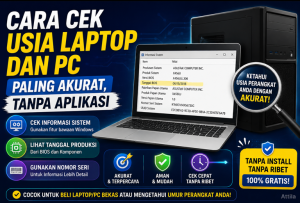
Cara Cek Usia Laptop dan PC
Mengetahui cara cek usia laptop dan PC bukan hanya sekadar rasa penasaran, melainkan langkah penting untuk memahami performa, nilai jual, dan potensi upgrade perangkatmu. Banyak pengguna hanya mengandalkan ingatan kapan mereka membeli perangkat tersebut, namun metode ini seringkali tidak akurat, terutama jika kamu membeli perangkat bekas atau lupa tanggal pembeliannya. Memahami usia perangkat keras menjadi kunci untuk menentukan apakah laptop atau PC-mu masih layak digunakan untuk aplikasi terkini atau sudah saatnya mempertimbangkan peremajaan.
Mengetahui umur perangkat komputasimu memberikan sejumlah manfaat strategis. Pertama, informasi ini membantumu memperkirakan sisa masa garansi perangkat. Kedua, kamu bisa menilai apakah komponen-komponen di dalamnya masih mendukung upgrade, seperti penambahan RAM atau penggantian penyimpanan. Ketiga, saat kamu berencana menjual perangkat, usia yang akurat menjadi faktor penentu harga jual. Terakhir, bagi kamu yang ingin membeli perangkat bekas, kemampuan mengecek usia akan melindungimu dari praktik penipuan yang mengklaim barang baru padahal sudah berumur.
Metode Akurat untuk Mengetahui Usia Perangkat
Berbagai pendekatan dapat kamu lakukan untuk mengungkap usia laptop dan PC. Mulai dari cara paling sederhana hingga metode yang memanfaatkan teknologi sistem operasi, semuanya memiliki tingkat akurasi yang berbeda-beda. Berikut adalah metode-metode yang bisa kamu praktikkan.
1. Pemeriksaan Fisik dan Stiker Produk
Langkah paling awal yang bisa kamu lakukan adalah memeriksa fisik perangkat. Untuk laptop, balikkan perangkat dan perhatikan bagian bawahnya. Banyak pabrikan mencantumkan stiker yang berisi Serial Number (S/N) dan terkadang secara eksplisit mencantumkan tanggal produksi (MFG Date). Pada beberapa model, stiker ini mungkin terletak di kompartemen baterai jika baterai dapat dilepas. Untuk PC rakitan atau desktop, periksa bagian belakang atau samping casing, seringkali terdapat stiker serupa dari pabrikan.
Jika stiker fisik sudah rusak atau pudar, jangan khawatir. Kamu bisa mencatat nomor seri yang terbaca dan menggunakannya sebagai langkah selanjutnya.
2. Pengecekan BIOS dan Sistem Informasi
BIOS (Basic Input Output System) adalah firmware yang tertanam pada motherboard. Tanggal pada BIOS seringkali menjadi indikator yang cukup andal untuk memperkirakan usia motherboard, yang merupakan jantung dari perangkatmu . Di sistem operasi Windows, kamu bisa mengakses informasi ini melalui dua cara:
- System Information: Tekan tombol
Windows + R, ketikmsinfo32, lalu tekan Enter. Di jendela yang muncul, pada ringkasan sistem, cari baris “BIOS Version/Date”. Tanggal yang tertera di sini adalah tanggal versi BIOS tersebut dirilis, yang biasanya sangat dekat dengan tanggal produksi motherboard. - Command Prompt: Buka Command Prompt sebagai administrator. Ketik perintah
wmic bios get releasedatedan tekan Enter. Sistem akan menampilkan tanggal dalam format angka (misalnya, 20230518 yang berarti 18 Mei 2023). Ini adalah data mentah dari BIOS yang cukup akurat.
Namun, perlu kamu ingat bahwa metode BIOS ini memiliki kelemahan. Jika kamu atau pengguna sebelumnya pernah melakukan pembaruan BIOS (BIOS update), tanggal yang terlihat adalah tanggal versi firmware terbaru, bukan tanggal produksi awal perangkat . Update BIOS bisa mengubah tanggal rilis firmware, sehingga metode ini menjadi kurang akurat jika pembaruan sering terjadi.
3. Pengecekan Tanggal Instalasi Sistem Operasi
Sistem operasi Windows menyimpan informasi tentang kapan pertama kali sistem itu terinstal pada perangkat. Informasi ini bisa menjadi patokan usia penggunaan, meskipun bukan usia perangkat keras secara mutlak. Cara ini paling akurat jika perangkat belum pernah mengalami instalasi ulang sistem operasi sejak pertama kali kamu membelinya.
Caranya mudah, buka Command Prompt, lalu ketik perintah systeminfo dan cari baris “Original Install Date” . Data ini menunjukkan kapan Windows terakhir terinstal di perangkatmu. Jika perangkat sering kamu format ulang, data ini akan berubah mengikuti instalasi terakhir, sehingga tidak lagi merepresentasikan usia keseluruhan perangkat.
4. Identifikasi Melalui Komponen Prosesor
Prosesor (CPU) adalah komponen penting lainnya. Setiap model prosesor memiliki tahun rilisnya masing-masing. Kamu bisa mengetahui jenis prosesor yang terpasang melalui Task Manager (tekan Ctrl+Shift+Esc, buka tab Performance) atau melalui System Information. Setelah mengetahui model pastinya, lakukan pencarian di internet dengan kata kunci “tahun rilis [model prosesor]” untuk mendapatkan perkiraan kapan pabrikan memproduksi prosesor tersebut. Metode ini memberikan perkiraan kasar; sebuah perangkat bisa saja menggunakan prosesor dari tahun lalu meskipun perakitannya terjadi tahun ini.
5. Verifikasi Online Melalui Situs Pabrikan
Ini adalah cara paling akurat untuk mengetahui tanggal produksi dan status garansi perangkat. Kamu memerlukan Serial Number atau Service Tag yang bisa kamu temukan pada stiker fisik atau melalui perintah Command Prompt (wmic bios get serialnumber). Setelah mendapatkannya, kunjungi situs dukungan resmi pabrikan perangkatmu:
| Pabrikan | Tautan Dukungan untuk Cek Garansi/Umur |
|---|---|
| Dell | Dell Support (masukkan Service Tag) |
| HP | HP Support (masukkan Serial Number) |
| Lenovo | Lenovo Support (masukkan Serial Number) |
| Asus | Asus Support (masukkan Serial Number) |
| Acer | Acer Support (masukkan Serial Number) |
| Apple (Mac) | Apple Check Coverage (masukkan Serial Number) |
Situs-situs ini biasanya akan menampilkan informasi detail tentang konfigurasi pabrik, tanggal produksi, dan sisa masa garansi .
6. Memanfaatkan Aplikasi Pihak Ketiga
Tersedia banyak aplikasi gratis yang dapat memberikan informasi mendetail tentang perangkat kerasmu. Dua aplikasi yang paling populer dan terpercaya adalah Speccy dan HWInfo. Setelah kamu menginstal dan menjalankan aplikasi ini, aplikasi akan menampilkan laporan lengkap tentang semua komponen, termasuk model motherboard, prosesor, dan terkadang tanggal produksi yang tersimpan dalam sistem. Namun, tetaplah berhati-hati dan unduh aplikasi hanya dari situs resmi pengembangnya untuk menghindari risiko keamanan.
Pertimbangan Khusus untuk Berbagai Skenario
Setiap perangkat memiliki cerita yang berbeda. Memahami metode yang paling tepat untuk skenariomu akan membantumu mendapatkan hasil yang lebih akurat.
1. Untuk PC Rakitan (Custom PC)
Menentukan usia PC rakitan sedikit lebih rumit karena perangkat ini terdiri dari komponen-komponen dari berbagai merek dan tahun produksi yang berbeda. Tidak ada satu tanggal produksi yang tunggal. Untuk memperkirakan usianya, kamu perlu memeriksa masing-masing komponen inti seperti motherboard, prosesor, dan kartu grafis. Kamu bisa mencari tanggal produksi atau tahun rilis untuk setiap komponen tersebut. Usia PC secara keseluruhan biasanya bergantung pada komponen tertua yang terpasang.
2. Untuk Perangkat Apple Mac
Pemilik Mac memiliki jalur yang lebih sederhana. Klik logo Apple di pojok kiri atas layar, lalu pilih “About This Mac”. Di jendela yang muncul, kamu akan langsung melihat tahun produksi dari Mac-mu. Untuk informasi lebih detail, kamu juga bisa menggunakan fitur “System Information” dan mengecek nomor seri untuk melakukan pengecekan di situs Apple.
Mengapa Usia Perangkat Itu Penting?
Memahami usia perangkat bukan sekadar angka. Usia mencerminkan potensi dan keterbatasan perangkatmu. Perangkat yang berusia lebih dari 6 tahun mungkin mulai menunjukkan penurunan performa dan kesulitan menjalankan perangkat lunak terbaru. Mengetahui usia membantu kamu mengambil keputusan bijak, baik itu untuk melakukan upgrade, menjual, atau membeli perangkat baru. Jangan biarkan ketidaktahuan akan usia perangkat merugikanmu, baik dari segi produktivitas maupun finansial.
Temukan usia perangkatmu sekarang dan kendalikan keputusan teknologimu! Bagikan artikel ini kepada teman-temanmu agar mereka juga tidak ketinggalan informasi penting ini.
Baca juga:
- Aplikasi Cek Laptop Bekas 2026: 7 Alat Wajib untuk Uji CPU, Baterai, dan SSD Tanpa Ribet
- Tips Membeli Laptop Bekas untuk Mahasiswa Agar Tidak Tertipu di Tahun 2026
- Cara Setting Email Pemerintah di iOS/ Android, dan Laptop
- Soft Skill Data Analyst: 10 Kemampuan Non-Teknis
FAQ
1. Apa metode paling akurat untuk mengetahui tanggal produksi laptop?
Metode paling akurat adalah dengan mengecek Serial Number (S/N) atau Service Tag di stiker fisik perangkat, lalu memverifikasinya di situs resmi pabrikan. Data dari pabrikan adalah yang paling valid.
2. Apakah tanggal pada BIOS selalu menunjukkan usia laptop?
Tidak selalu. Tanggal BIOS menunjukkan versi firmware terakhir. Jika BIOS belum pernah diupdate, tanggal ini bisa mendekati usia motherboard. Namun, jika sudah diupdate, tanggalnya akan berubah mengikuti versi terbaru.
3. Bagaimana cara cek usia laptop jika stiker di bawahnya sudah rusak?
Kamu bisa menggunakan Command Prompt untuk mengambil Serial Number dengan perintah wmic bios get serialnumber. Nomor ini bisa kamu gunakan untuk pengecekan di situs pabrikan. Selain itu, kamu juga bisa menggunakan aplikasi pihak ketiga seperti Speccy.
4. Bisakah usia perangkat diketahui dari tanggal instalasi Windows?
Bisa, tapi hanya sebagai perkiraan. Tanggal “Original Install Date” menunjukkan kapan Windows terakhir terinstal. Jika perangkat belum pernah kamu format ulang, tanggal ini bisa menjadi patokan usia penggunaan. Jika sudah kamu format ulang, tanggalnya tidak lagi mencerminkan usia perangkat keras.
5. Bagaimana cara mengetahui usia perangkat Mac?
Cara termudah adalah dengan mengklik logo Apple di pojok kiri atas layar dan memilih “About This Mac”. Informasi tahun produksi akan langsung tertera di jendela yang muncul.

Attila Dzaky Pasla merupakan praktisi dan penulis teknologi yang berfokus pada komputer, smartphone, jaringan, keamanan digital, serta perkembangan teknologi terkini. Kontennya menyajikan informasi akurat dan tips praktis yang mudah dipahami. Selain teknologi, Attila juga memiliki hobi berolahraga.